Подключение к бортовому компьютеру
по Wi-Fi
После включения бортовой компьютер раздает Wi-Fi точку доступа. Подключившись к ней, вы получите:
- Веб-доступ к инструментам управления и мониторинга.
- Сквозной канал связи (через TCP) между программой QGroundControl (QGC) на вашем ПК и полетным контроллером PX4 внутри БВС.
Инструкция ниже обеспечит соединение, необходимое для всех последующих шагов настройки и программирования.
Безопасное включение дрона
Убедитесь, что воздушные винты сняты
Подключите БВС к компьютеру через бортовой компьютер с помощью кабеля USB Type-C
Для работы Wi-Fi и QGC достаточно питания либо от аккумулятора, либо от USB. В данной инструкции используйте USB для первого подключения
- Должна загореться светодиодная лента, через 30-60 секунд в списке Wi-Fi сетей появится сеть Sverk-xxxxx
На образе для бортового компьютера преднастроена раздача Wi-Fi с SSID (имя сети) sverk-xxxxx, где xxxxx – 4 случайных цифры, назначаемых при первом включении бортового компьютера
Шаг 1: Подключитесь к сети БВС
На вашем компьютере/ноутбуке найдите в списке Wi-Fi сеть с именем Sverk-xxxx (например, Sverk-58421)
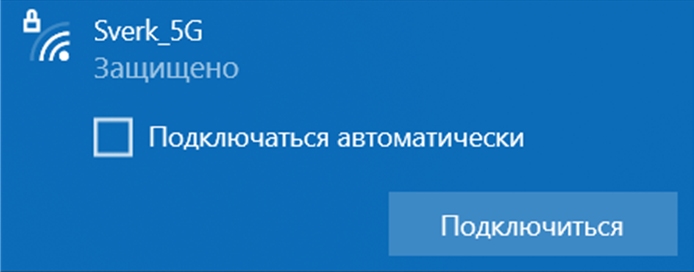
Подключитесь к сети, используя пароль: sverkwifi
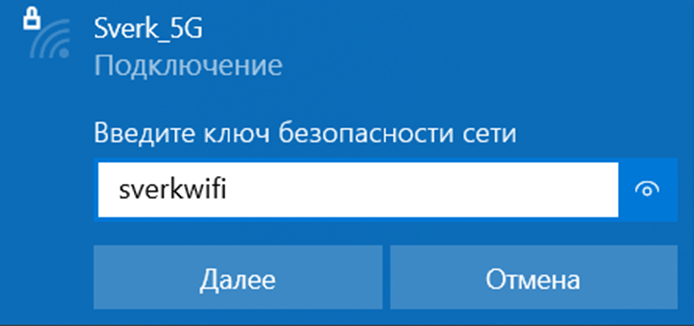
Шаг 2. Подключение полетного контроллера к QGC по Wi-Fi
Для взаимодействия с полетным контроллером, калибровки и настройки БВС с помощью программы QGC по Wi-Fi необходимо подключить БВС к компьютеру через бортовой компьютер с помощью кабеля USB Type-C и дождаться включения светодиодной ленты, после этого БВС начнет раздавать Wi-Fi
- Убедитесь, что воздушные винты сняты
- Включите БВС используя АКБ либо кабель USB Type-C
По умолчанию на БВС настроена возможность подключения QGC по протоколу TCP.
- Запустите программу QGC
Нажмите на логотип QGC в левом верхнем углу
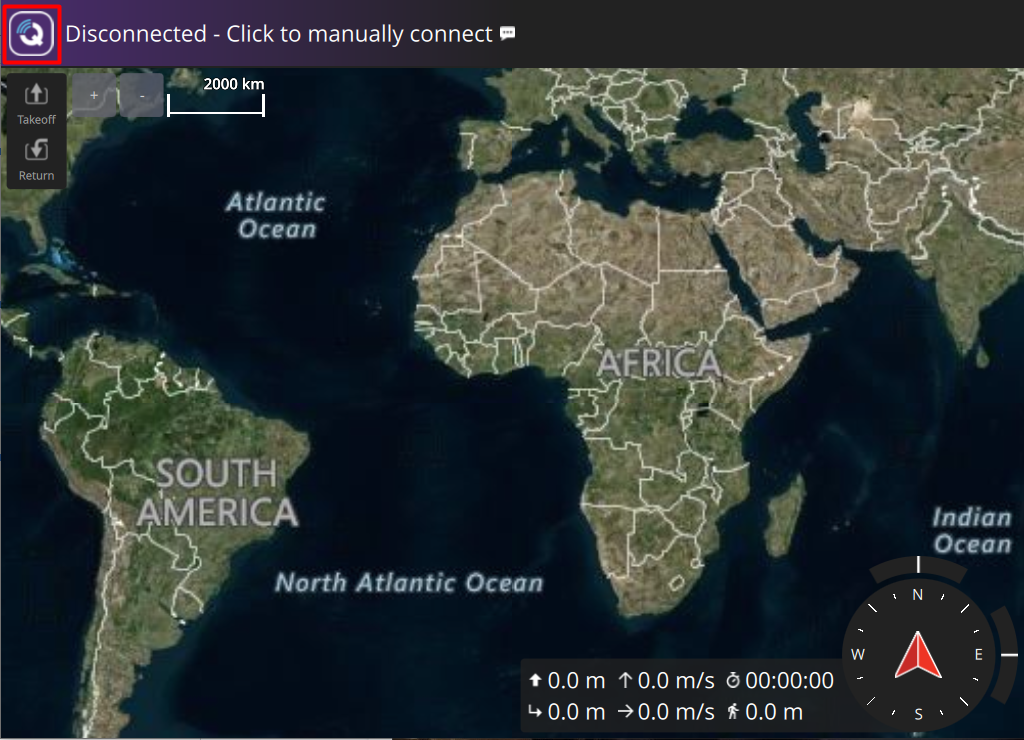
В открывшемся списке выберите Application Settings
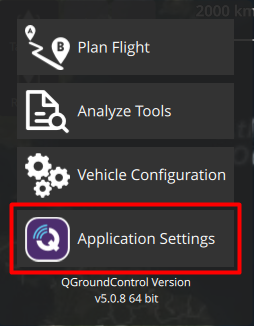
Выберите меню Comm Links и в окне Links нажмите Add, чтобы добавить новое подключение
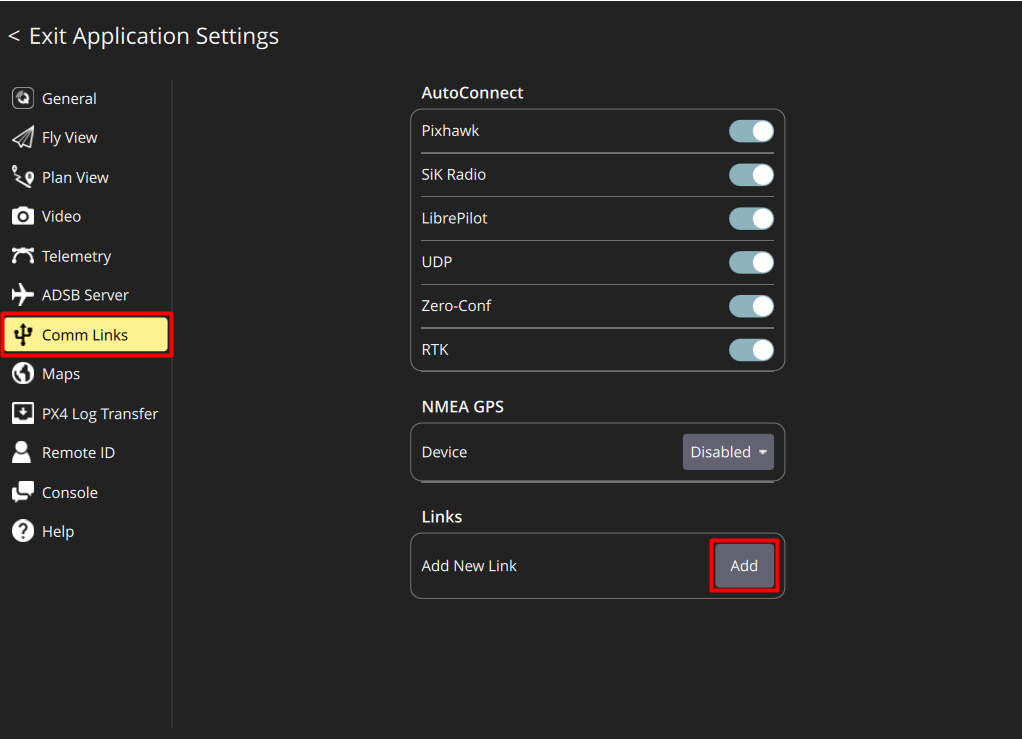
Введите параметры подключения:
- Name: любое название по желанию, к примеру Sverk;
- Активируйте ползунок в поле Automatically Connect on Start;
- Type: TCP;
- Host Address:
192.168.11.1; - TCP Port:
5760
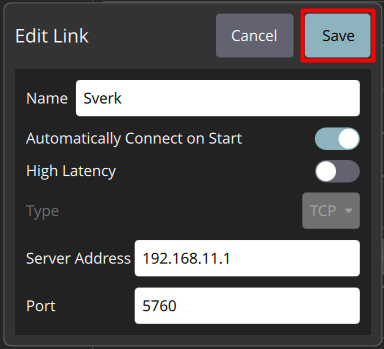
Нажмите Save для сохранения параметров и добавления нового подключения
Выберите созданное подключение и нажмите Connect
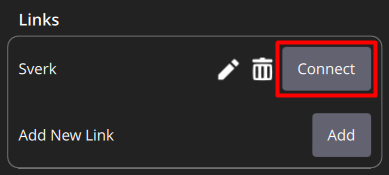
Теперь, если БВС включен и раздаёт Wi-Fi, он будет автоматически подключаться к QGC при запуске программы. Если ползунок в поле Automatically Connect on Start не был активирован и при перезапуске QGC необходимо подключаться вручную
Подключение вручную
На главном экране QGC нажмите на Click to manually connect
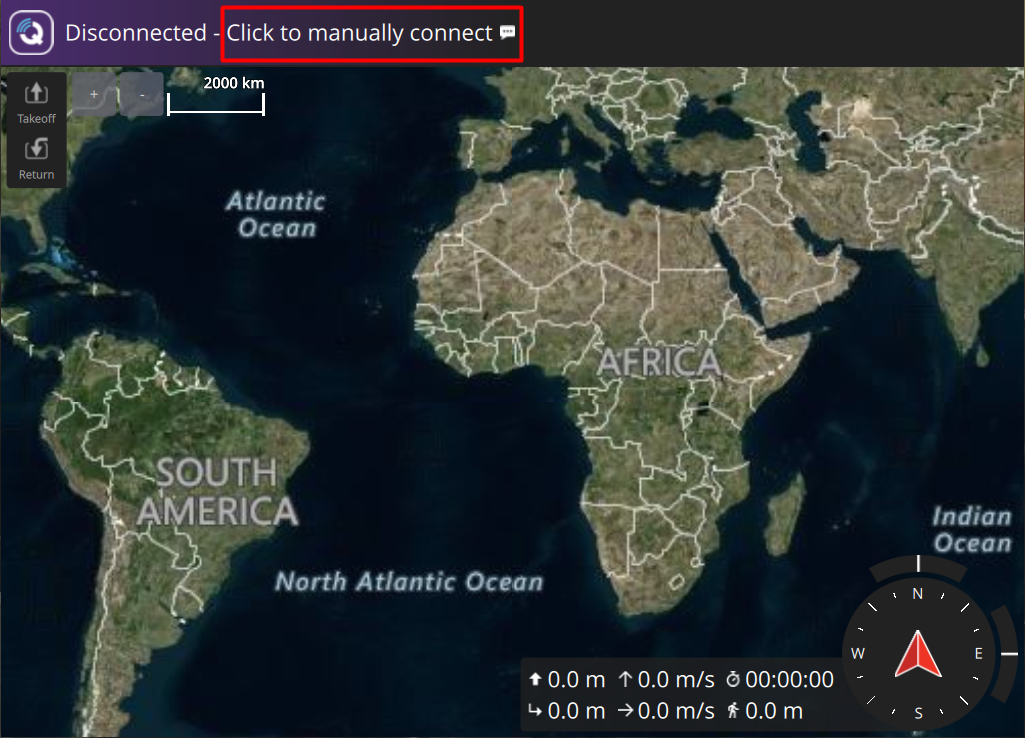
Нажмите на название вашего подключения к БВС
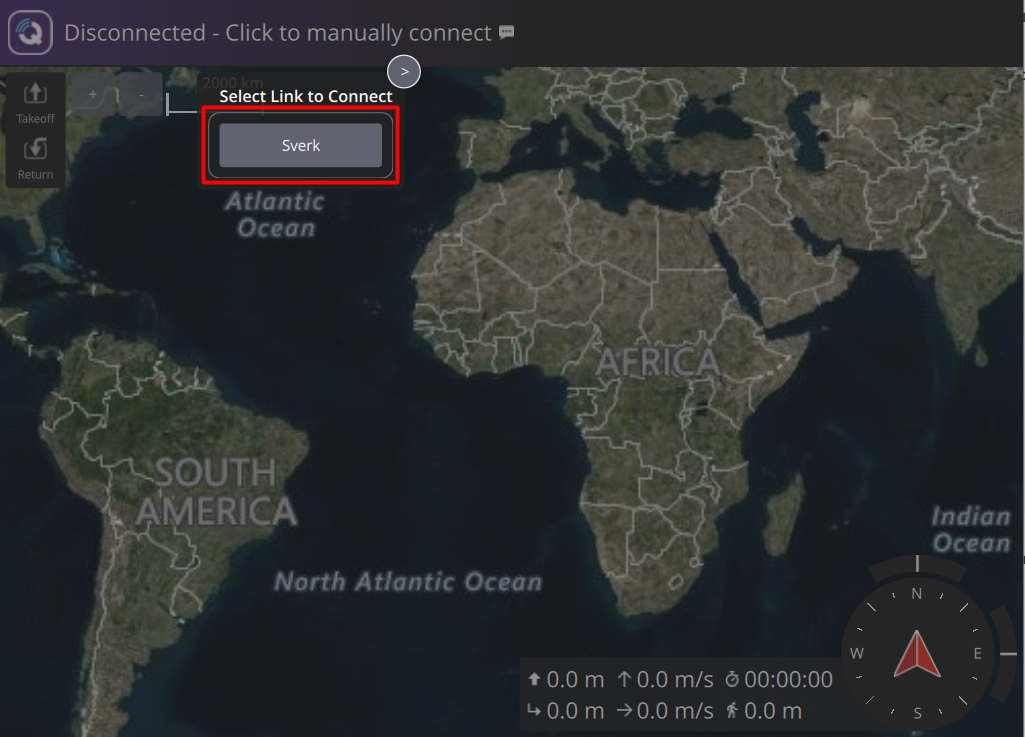
В левом верхнем углу QGC пропадет надпись DISCONNECTED, появятся данные с датчиков (температура батареи, уровень сигнала и т.д.)